
目录
动作设计
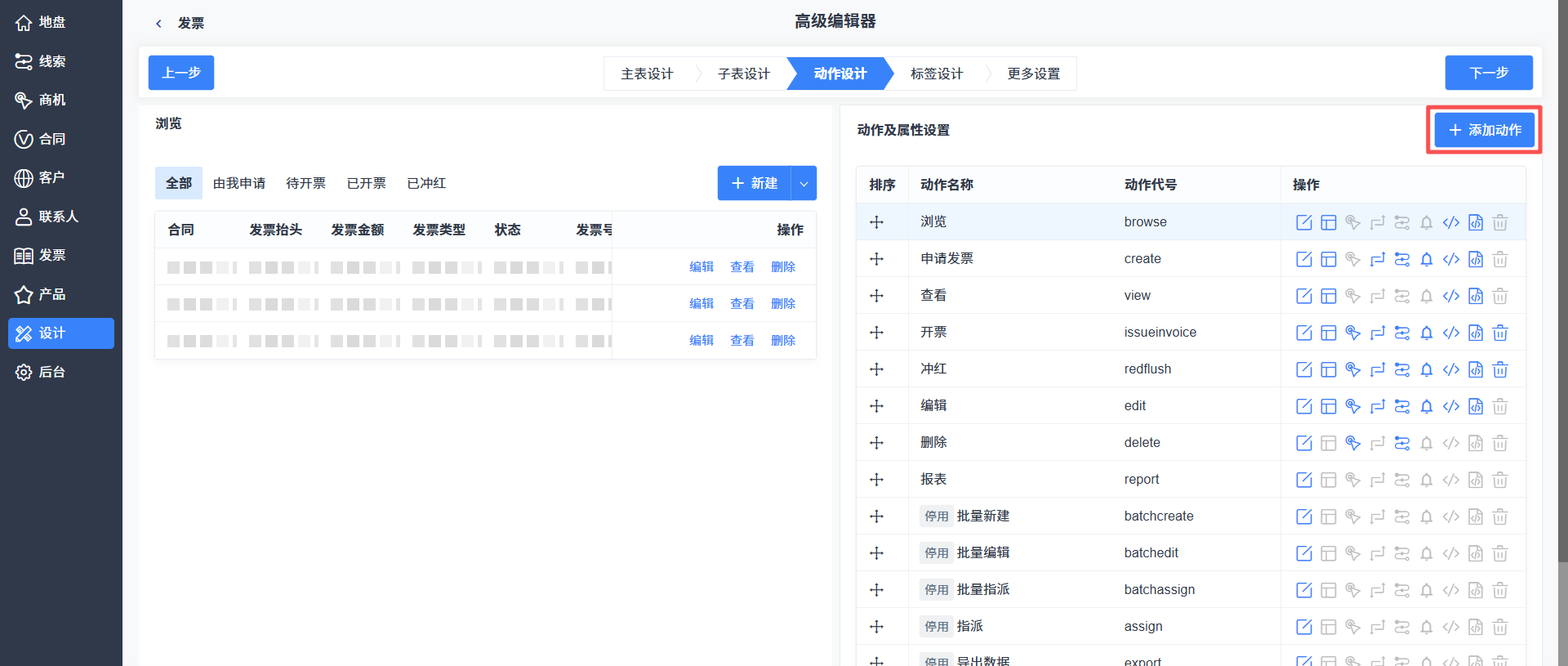
动作用于定义用户在流程中可以执行的操作。系统内置了常见动作,包括新增、编辑、删除、查看、导入、导出、报表、关联数据、移除数据等。启用对应动作后,前台页面中会显示相应功能。
1 添加、编辑动作
添加动作后,系统会在主表中自动生成“由谁动作”和“动作时间”两个字段,因此设计者不需要在主表中手动添加这类字段。
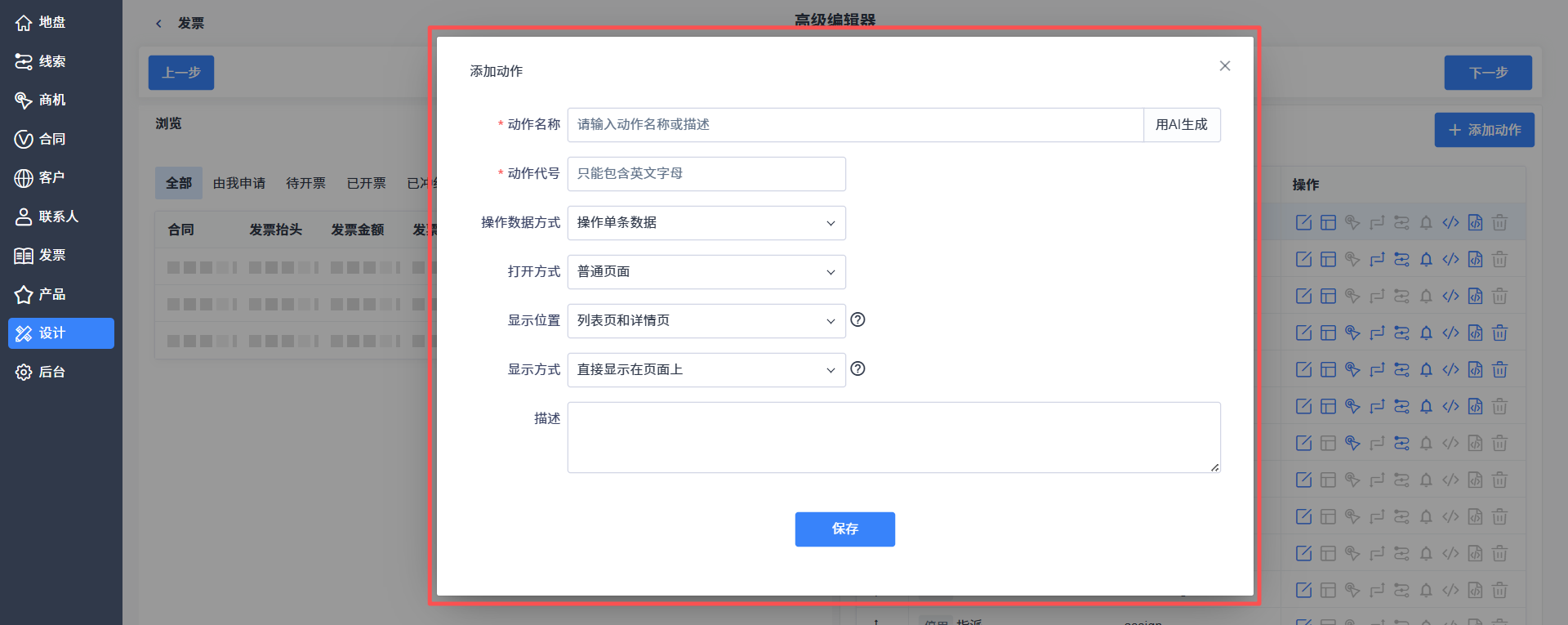
动作常用配置说明如下:
-
操作数据方式:可选择操作单条数据或批量操作。
-
打开方式:无页面、弹窗页面或普通页面。无页面适用于不需要填写信息的动作;弹窗页面和普通页面适用于需要填写表单信息的动作。
-
显示位置:可选择在列表页、详情页,或列表页和详情页同时显示。
-
显示方式:可选择直接显示在页面中,或显示在下拉菜单中。当动作较多时,建议将不常用动作放入下拉菜单,避免列表操作列过宽。
2 界面
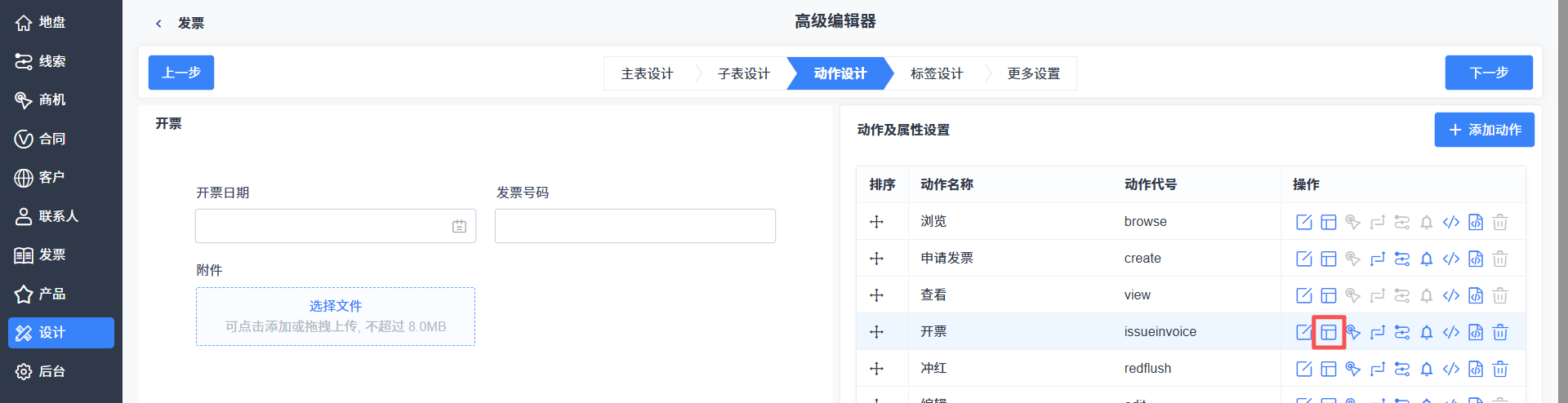
界面用于配置各动作页面中展示的内容。点击「设计」按钮,可以维护界面内容。
在界面设计中可以进行以下操作:
-
点击字段或右侧显示/隐藏按钮,控制字段是否显示在动作界面中;
-
拖动字段调整显示顺序;
-
设置字段宽度,默认宽度为自动,也可以输入数字自定义宽度;
-
设置验证规则,在表单提交时校验字段内容;
-
设置默认值,减少用户重复录入;
-
设置只读,使字段仅用于展示,不允许用户修改。
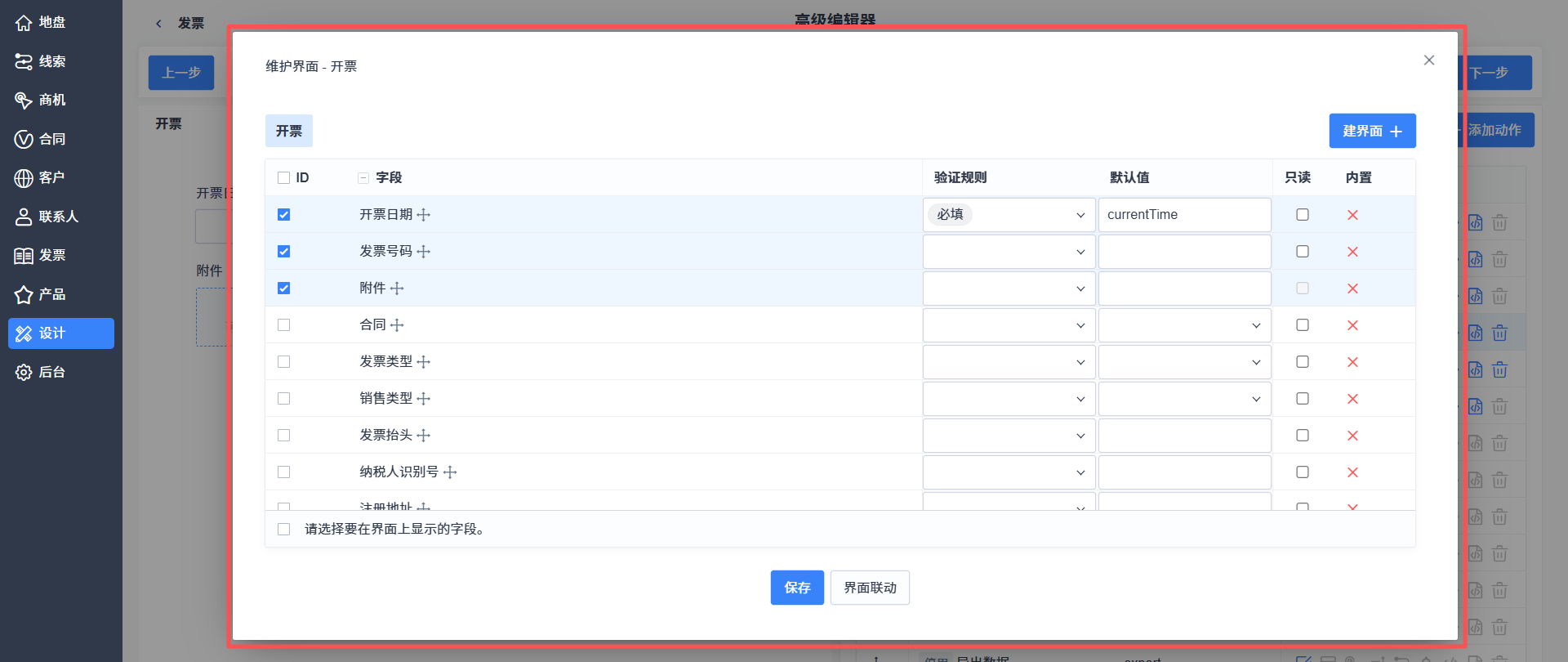
如果流程中存在子表,维护动作界面时,主表字段中会出现一个与子表名称相同的字段。若需要在页面中显示子表字段,除了显示具体子表字段外,还需要显示这个与子表同名的字段。
如果流程中存在前置流程,外键字段显示后,可以继续选择前置流程字段,并在当前页面中以只读方式展示前置流程中的字段值。
查看详情界面略有不同,需要设置字段的显示位置。系统默认提供“基本信息”和“详细信息”两个区块,也可以通过自定义区块标签替换默认区块,实现多区块、多标签展示。
3 界面联动
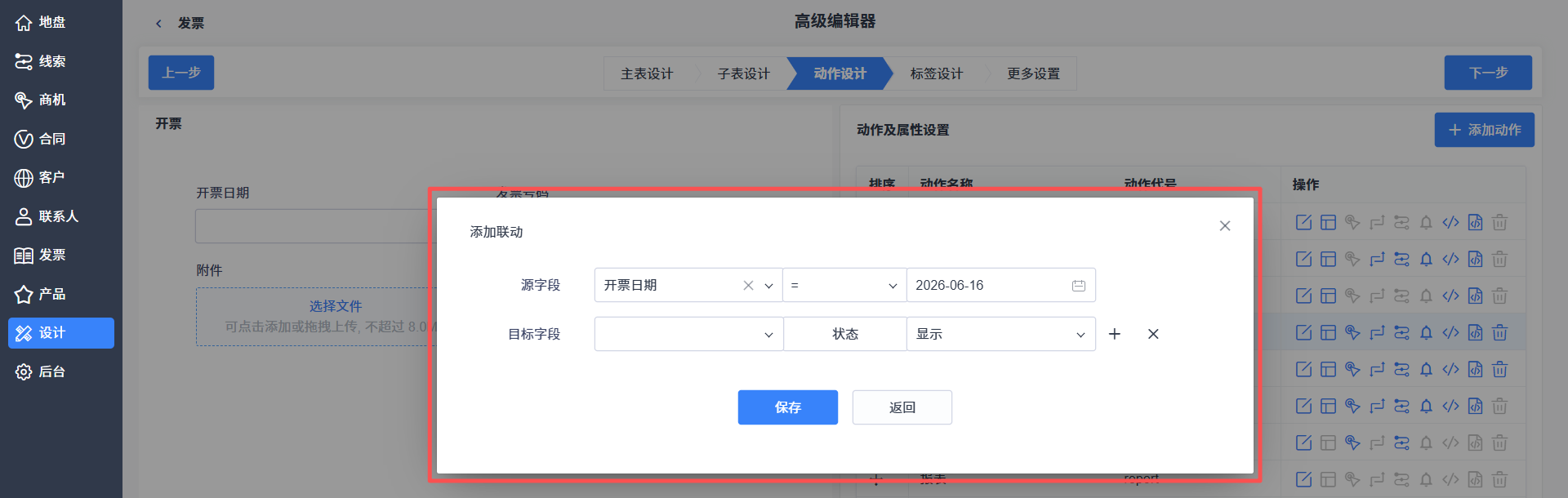
界面联动用于根据某个字段的值,控制其他字段显示或隐藏。
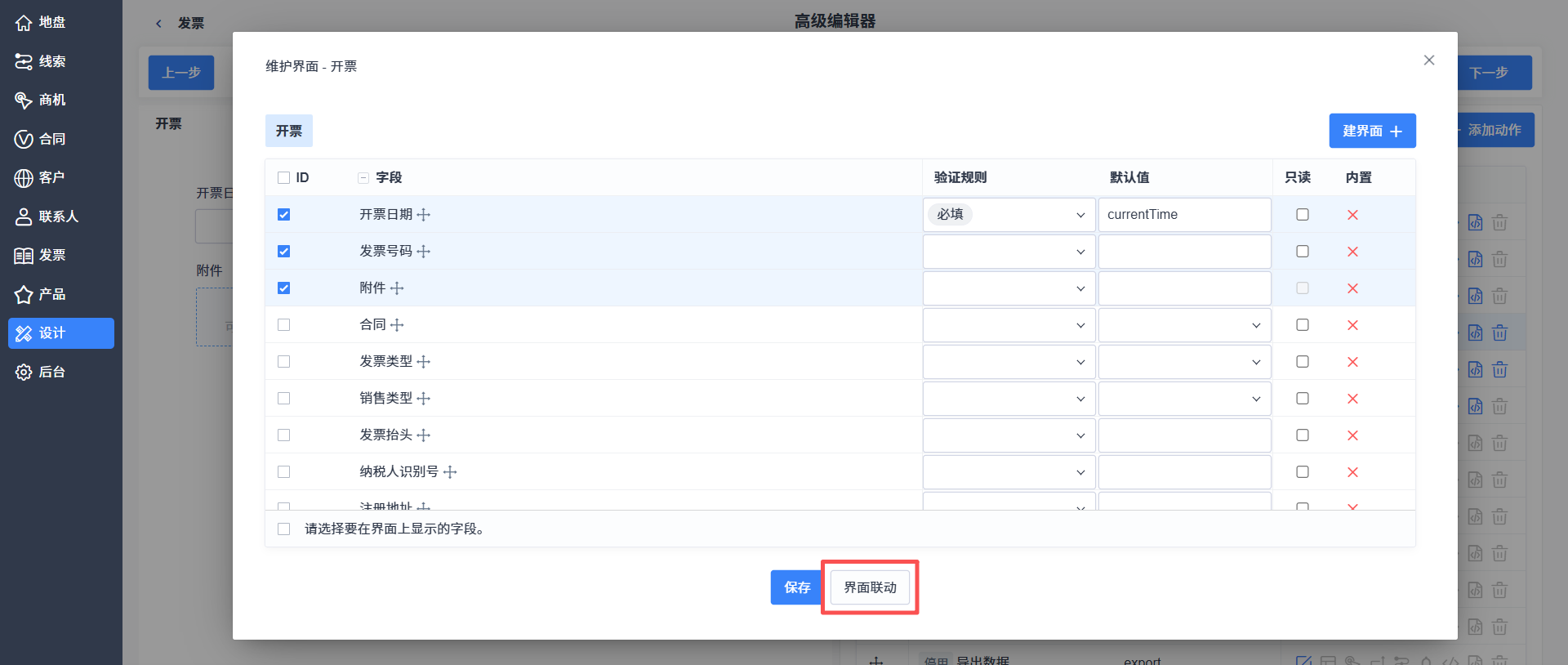
操作方式为:进入动作的「界面」设计页面,点击底部「界面联动」按钮,维护联动规则。
例如,当“使用类型”为“盖章”时,显示“盖章时间”字段并隐藏“借出时间”字段;当“使用类型”为“借出”时,则隐藏“盖章时间”并显示“借出时间”。源字段和目标字段均来自当前动作界面中已显示的字段。
4 触发条件
触发条件用于控制动作是否显示或是否可用。
例如,当数据状态为“待审核”,且当前用户为审核人时,才允许显示或使用“审核”动作。触发条件也可以通过手写 SQL 查询语句进行判断。


5 扩展动作
扩展动作是指当前动作执行后,系统自动关联执行的其他操作。扩展动作也可以设置触发条件;如果不设置触发条件,则默认无条件执行。
需要注意:扩展动作中的触发条件是在主动作执行前判断是否执行扩展动作,而不是在主动作执行完成后再判断。
扩展动作支持对数据表进行新增、编辑、删除操作。新增数据时,需要满足目标表字段限制,例如必填字段必须插入,限制取值的字段必须插入符合要求的值。编辑和删除数据时,通常需要设置条件,否则可能会影响表中的全部数据。


6 数据校验
数据校验用于在表单提交前检查数据是否符合业务规则。例如,在车辆预订场景中,可以校验意向车辆是否已被借出。
需要注意:当数据满足校验中设定的拦截条件时,表单将不会提交。


7 设置提醒
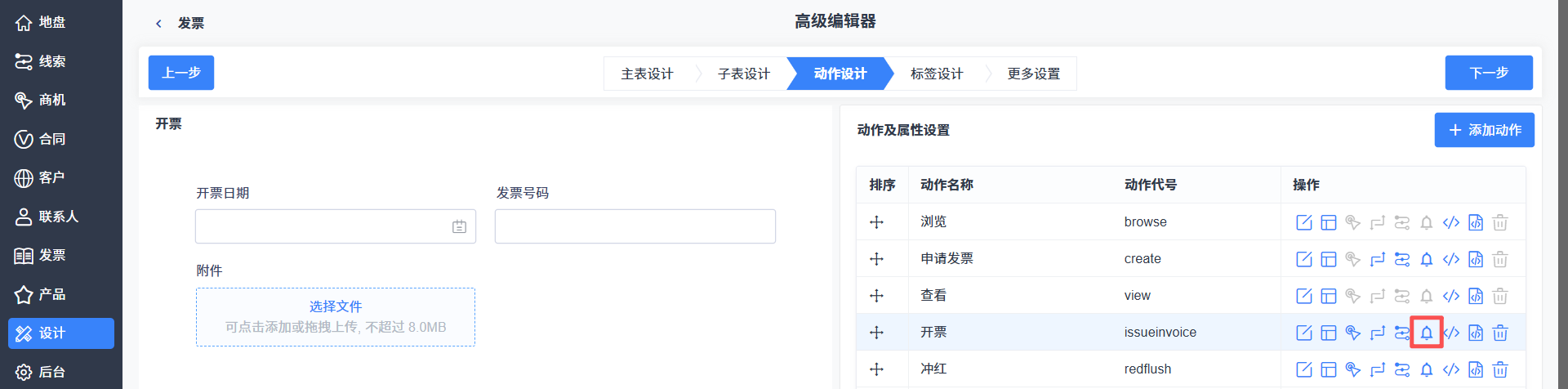
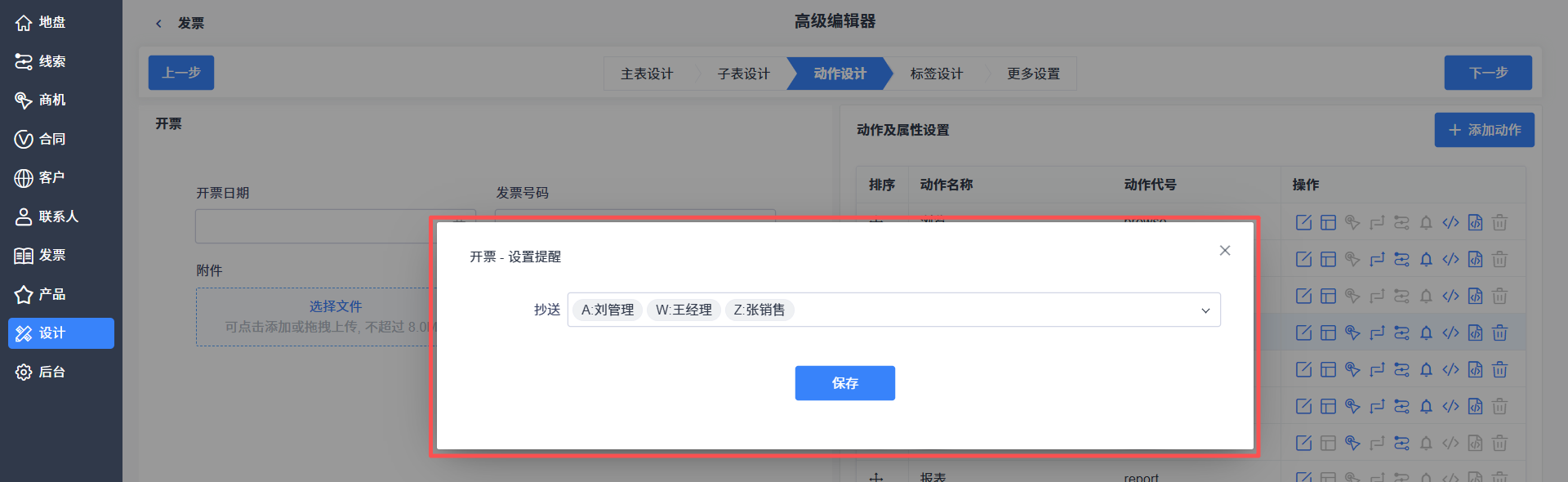
设置提醒用于在动作执行后,向相关人员发送提醒。提醒方式可以是系统弹窗,也可以是邮件。该功能类似于将动作结果抄送给指定人员或字段中的人员。
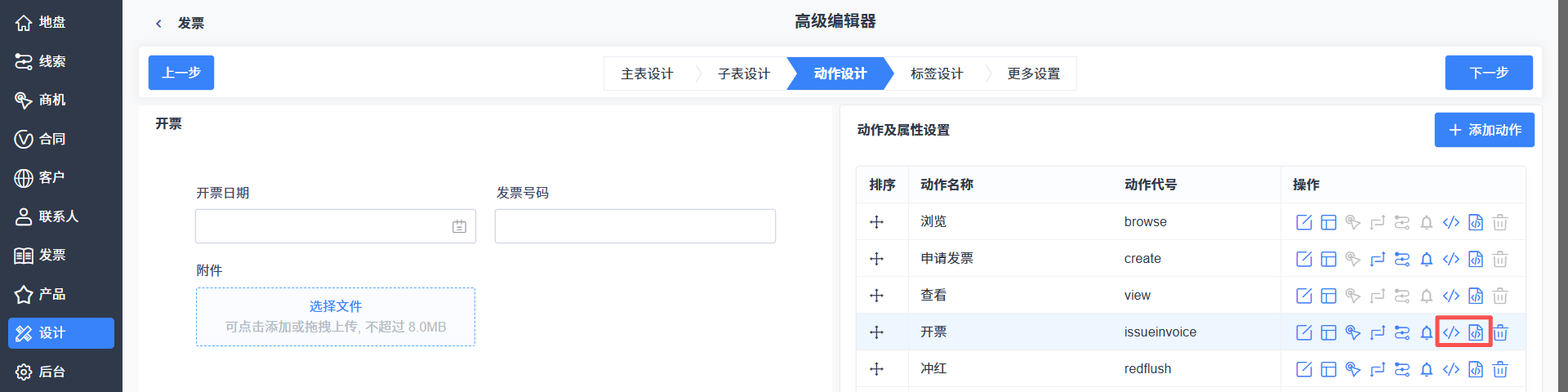
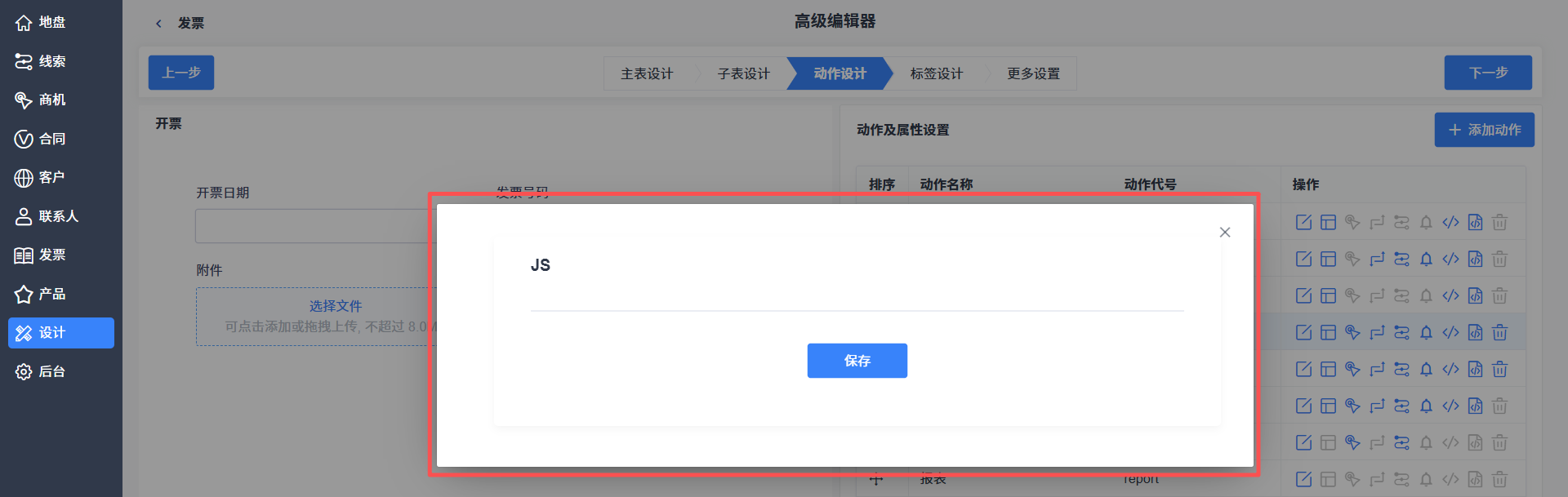
8 CSS、JS
动作中的 CSS 和 JS 用于自定义当前动作页面的样式和交互逻辑。此处配置为局部配置,仅对当前动作页面生效。