系统设置
1. KodeFlex介绍
1.1 关于KodeFlex
2. 安装KodeFlex
2.1 Windows一键安装包
2.2 Linux一键安装包
2.3 使用源码包安装(各系统通用)
2.4 安装ZAI服务
3. 升级KodeFlex
3.1 升级前备份
3.2 Windows一键包升级
3.3 Linux一键包升级
3.4 源码包升级
4. 平台功能
4.1. 应用管理
4.1.1 创建应用
4.1.2 维护应用
4.2. 应用实例管理
4.2.1 实例管理
4.2.2 导航菜单
4.2.3 数据源
4.2.4 验证规则
4.2.5 审批流
4.3. 模块设计
4.3.1 关于模块
4.3.2 主表设计
4.3.3 子表设计
4.3.4 动作设计
4.3.5 标签设计
4.3.6 更多设置
4.3.7 发布停用模块
4.4. 用户管理
4.4.1 维护用户
4.4.2 维护部门
4.5. 权限管理
4.5.1 维护权限
4.6. 系统设置
4.6.1 公司
4.6.2 AI
4.6.3 备份
4.6.4 授权信息
4.6.5 安全
4.6.6 定时
4.6.7 时区
4.6.8 LDAP
5. 业务应用
5.1 访问应用
5.2. 应用后台
5.2.1 人员管理
5.2.2 权限管理

定时

2026-06-22 15:00:09
liujinyuan
117
最后编辑:haoyonghong 于 2026-07-30 10:03:12
分享链接

1 打开计划任务

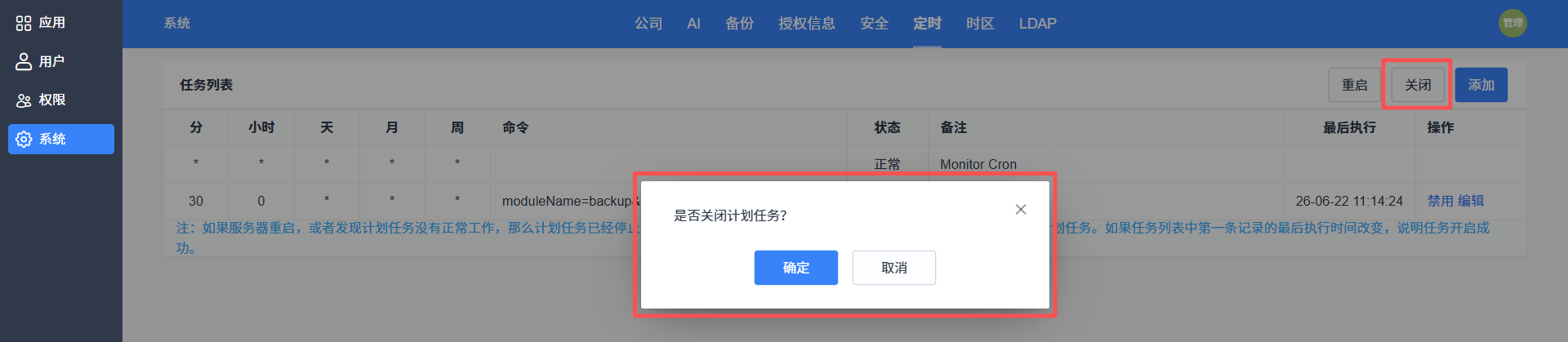
在「定时」页面中,需要先开启计划任务。开启后,系统才会显示内置的定时任务列表,并按配置执行相关任务。

2 查看内置定时任务

系统内置了一些常用定时任务,例如:更新燃尽图、更新累积流图、每日任务提醒、同步 SVN、同步 Git。

管理员可以在定时任务列表中查看任务名称、执行周期、执行状态等信息。

3 添加定时任务

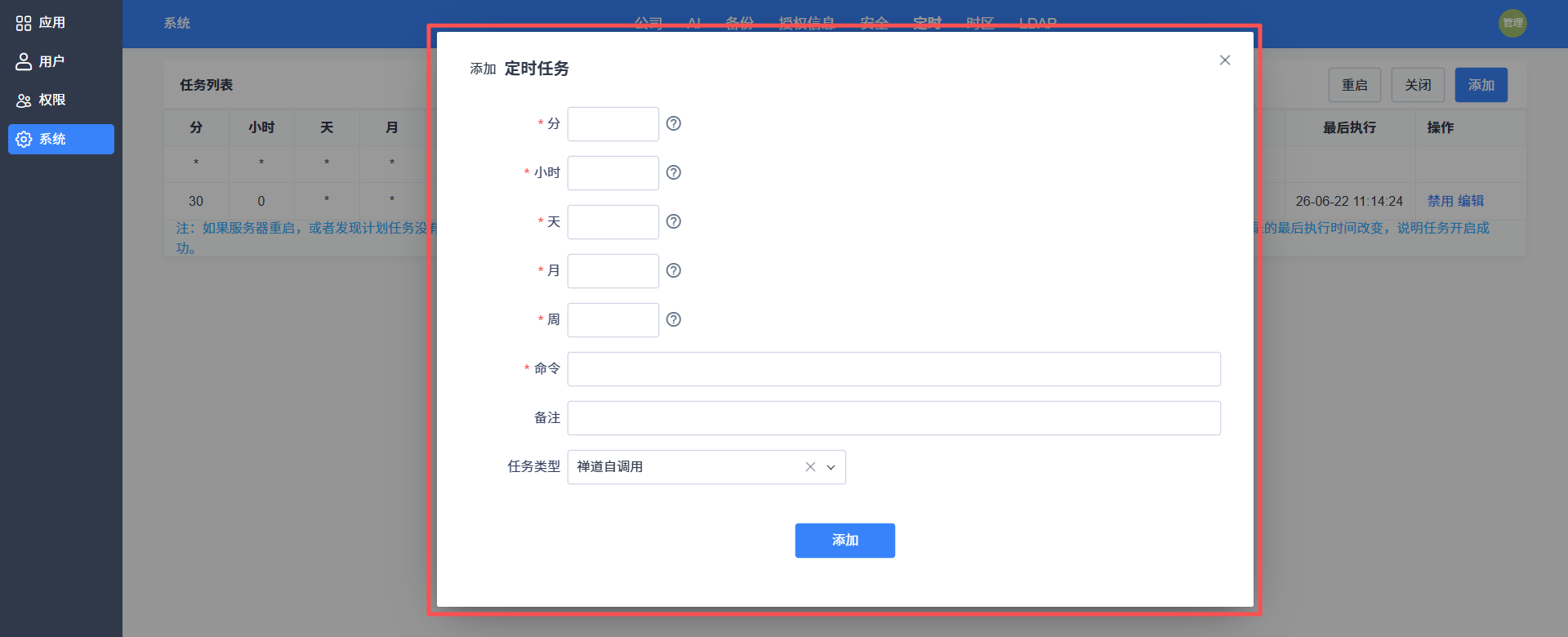
点击页面右上角的「添加」按钮,可以自定义添加定时任务。

添加时需要填写任务名称、执行命令、执行周期等信息。保存后,系统会按照配置的时间规则自动执行该任务。
4 关闭定时任务

点击页面右上角的「关闭」按钮,可以关闭定时任务功能。

关闭后,系统将停止执行已配置的定时任务。如需继续使用,需要重新开启。

5 重启定时任务

点击页面右上角的「重启」按钮,可以重新启动定时任务服务。

当定时任务未正常执行,或修改配置后需要立即生效时,可以执行重启操作。